
仮想通貨取引所のアカウント作成からBinance Japanの始め方
Binance Japanは、日本で登録を受けた暗号資産交換業者です。金融庁の登録一覧を見る
アカウント作成・本人確認・BTCの購入・送金まで、画像付きで解説します。
この記事の内容
Binance Japanでアカウントを作成する
Binance Japanの公式サイトを開き、「ダウンロード」からBinance Japanアプリを入手します。Binance Japanアプリを開いたら、アカウント作成に進みます。
ここでは、メールアドレスを使ってBinance Japanのアカウントを作成する方法を紹介します。
アカウント作成画面を開く
Binance Japanアプリの「登録/ログイン」を開き、画面下の「バイナンスアカウントの作成」を押します。次の画面でメールアドレスを入力し、利用規約・プライバシーポリシーに同意して「次へ」を押します。
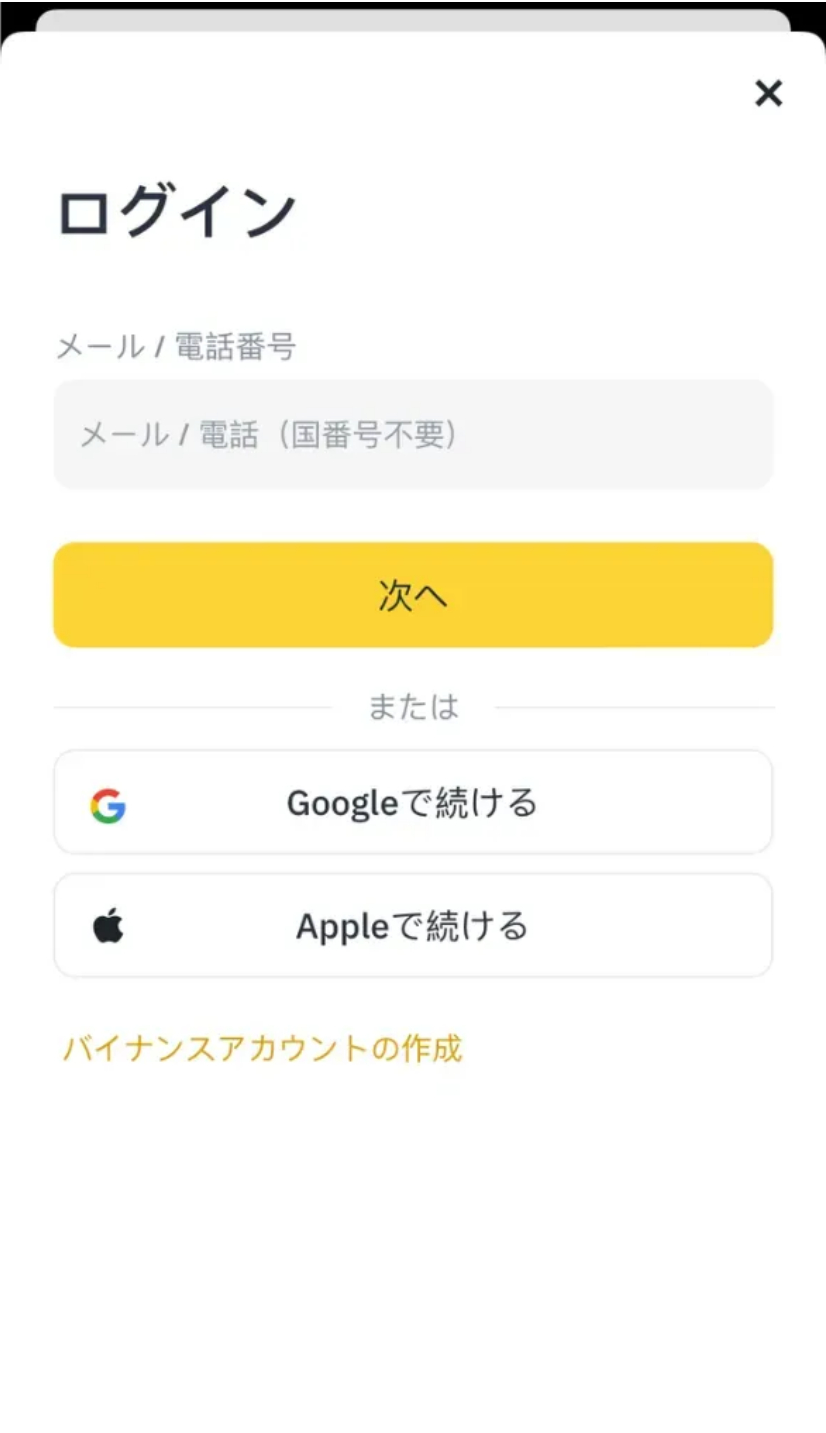
届いたコードを入力
メールに届いた認証コードを入力し、「次へ」を押します。
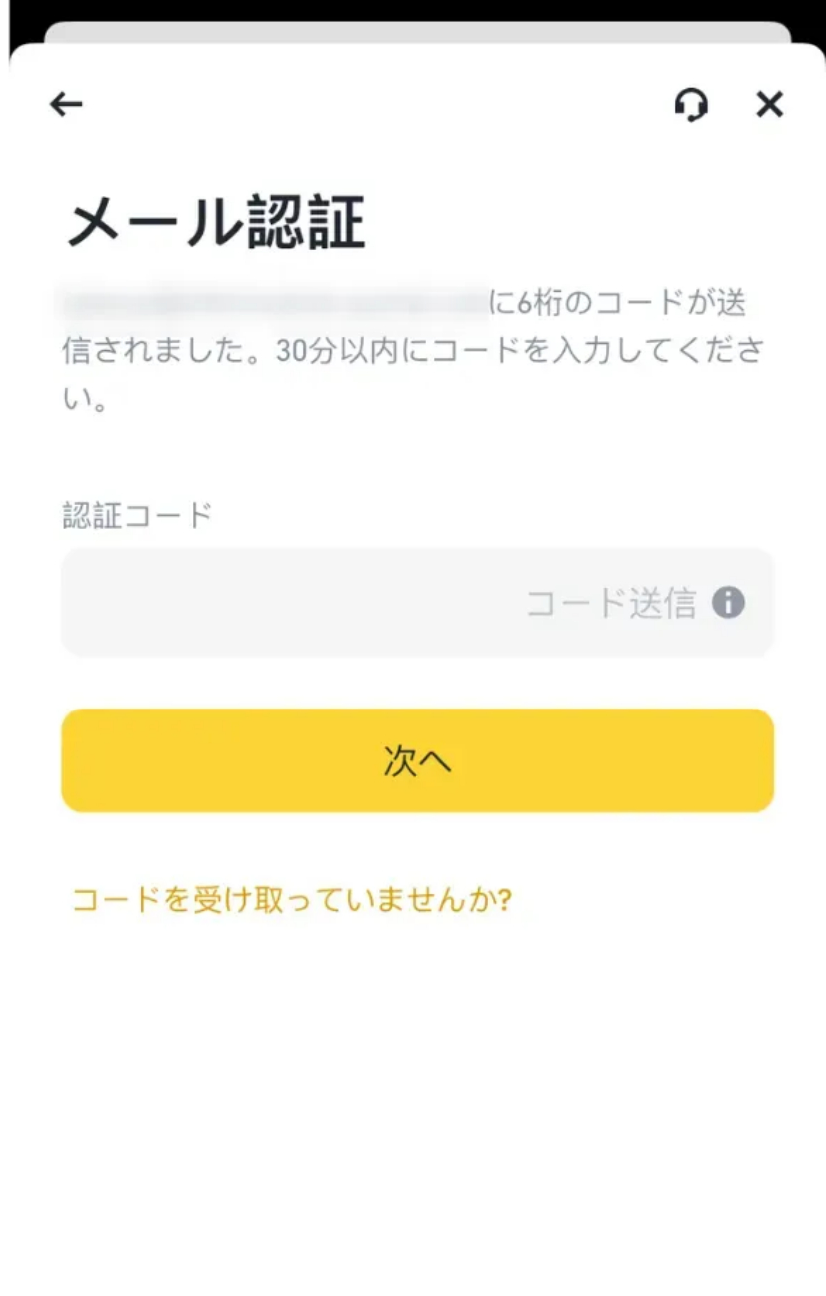
パスワードを設定

本人確認を済ませる
Binance Japanアプリのホームで「今すぐ認証」を押します。画面の案内に沿って、本人確認書類の提出に進みます。入力する氏名・住所は、本人確認書類と同じ内容にします。
使う書類を選ぶ
本人確認に使う書類を選びます。書類を撮影する場合は、本人確認画面でカメラの使用を許可します。
マイナンバーカードのICチップ読み取りが表示される場合は、その方法も選べます。ICチップ方式では顔写真の撮影は不要です。
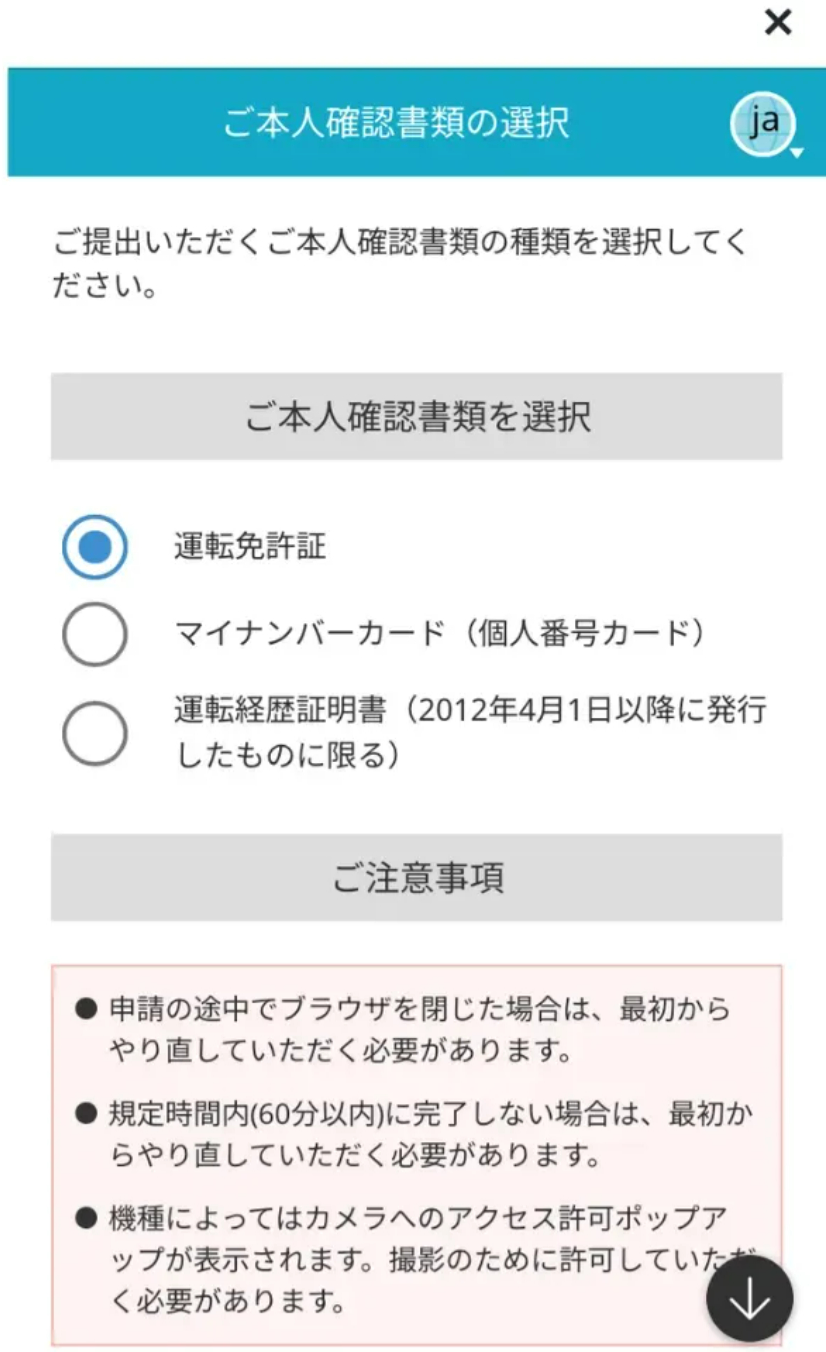
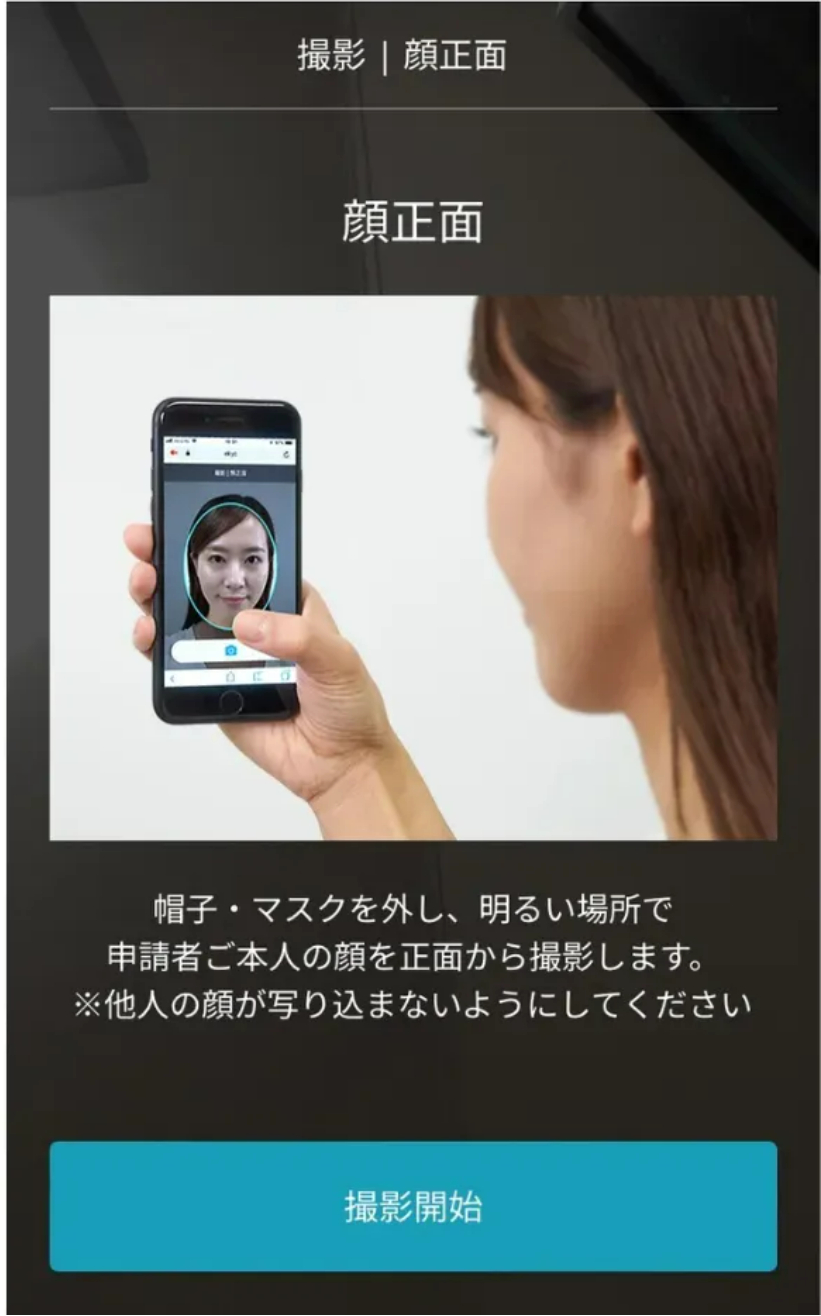
撮影方式は、書類と顔を順番に撮る
明るい場所で書類全体を枠に収めます。続けて顔写真を撮影し、氏名・住所・利用目的などを入力して提出します。

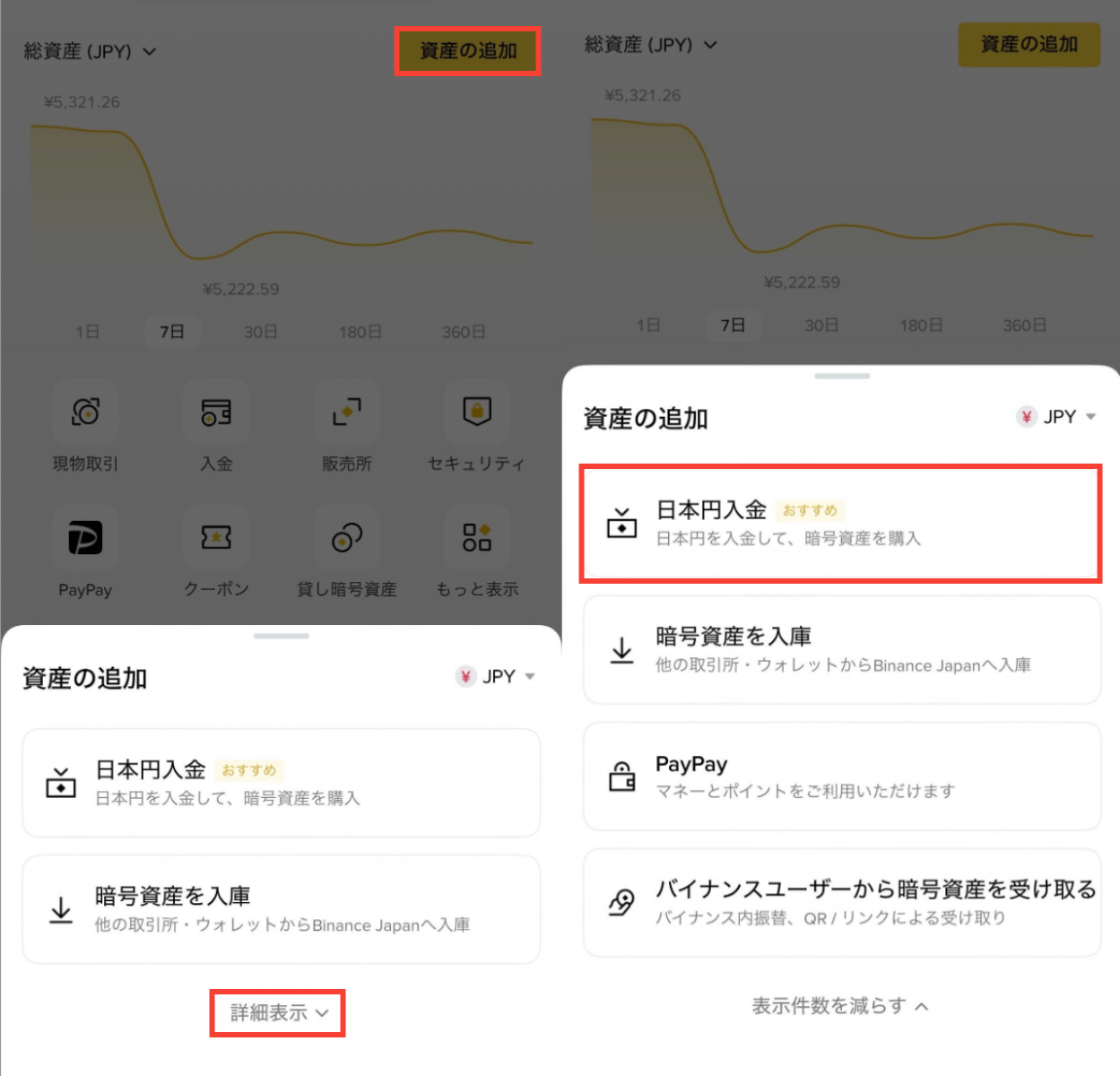
日本円を入金する
Binance Japanアプリのホームで、「資産の追加」→「詳細表示」→「日本円入金」を開きます。ここでは銀行振込で入金します。
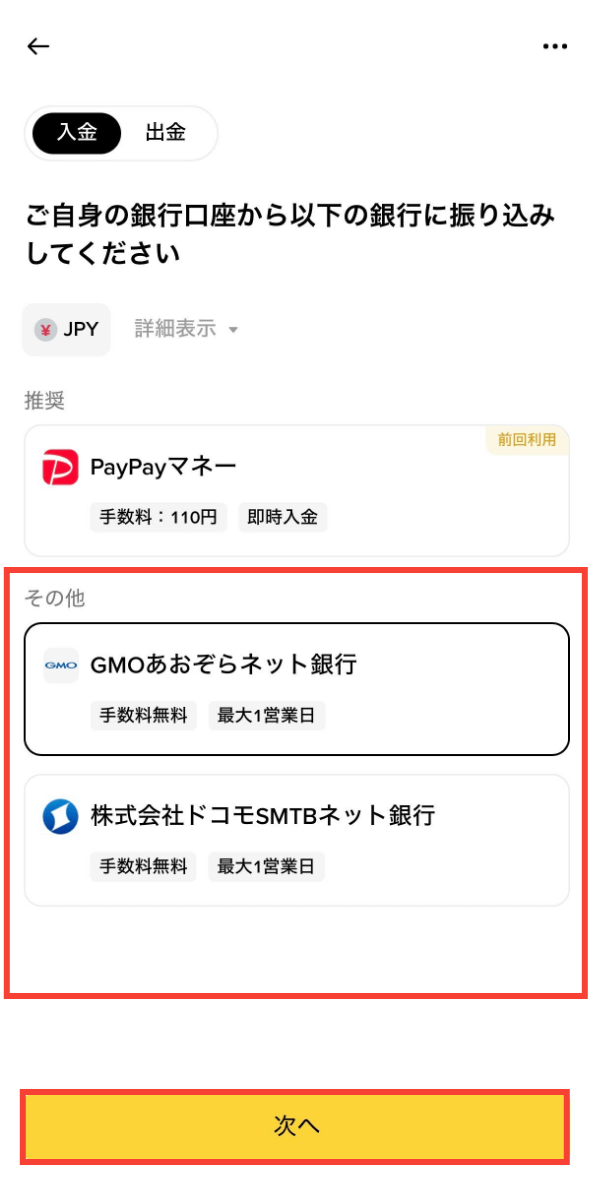
入金先の銀行を選ぶ
「GMOあおぞらネット銀行」または「株式会社ドコモSMTBネット銀行」を選び、「次へ」を押します。
Binance Japanに表示された振込先へ振り込む
注意事項の画面で「了解」を押します。本人名義の銀行口座から、Binance Japanに表示された振込先の銀行口座へ、入金する金額を振り込みます。「送金者の名前」に番号の指定がある場合は、番号を含めた文字列を振込依頼人名に入力します。
見本画像の口座・名義は使用しません。銀行の振込手数料は別途かかります。

PayPayで入金・BTCを購入する
Binance JapanとPayPayの本人確認を済ませ、同じカタカナ氏名・生年月日で連携します。初回に開くPayPayの連携画面では、利用規約に同意して「継続」を押します。
PayPayマネーライトは、入金にもBTCの購入にも使えません。
日本円残高へ先に入金してから購入する方法も利用できません。
| 残高の種類 | Binanceへの 事前入金 | PayPay連携で BTCを直接購入 |
|---|---|---|
| PayPayマネー | 使える | 使える |
| PayPayマネーライト | 使えない | 使えない |
| PayPayポイント(通常) | 使えない | 使える |
期間限定・運用中・付与予定のポイントは使えません。
PayPayマネーで日本円残高へ入金する
- 「JPYを入金」を開くBinance Japanアプリで「資産の追加」→「詳細表示」→「JPYを入金」と進みます。
- 「PayPayマネー」→「次へ」を押す初回は「認証」からPayPayを連携します。
- 1,000円以上を入力し、入金する手数料を引いた受取額が表示されます。「次へ」を押して支払いを確定します。

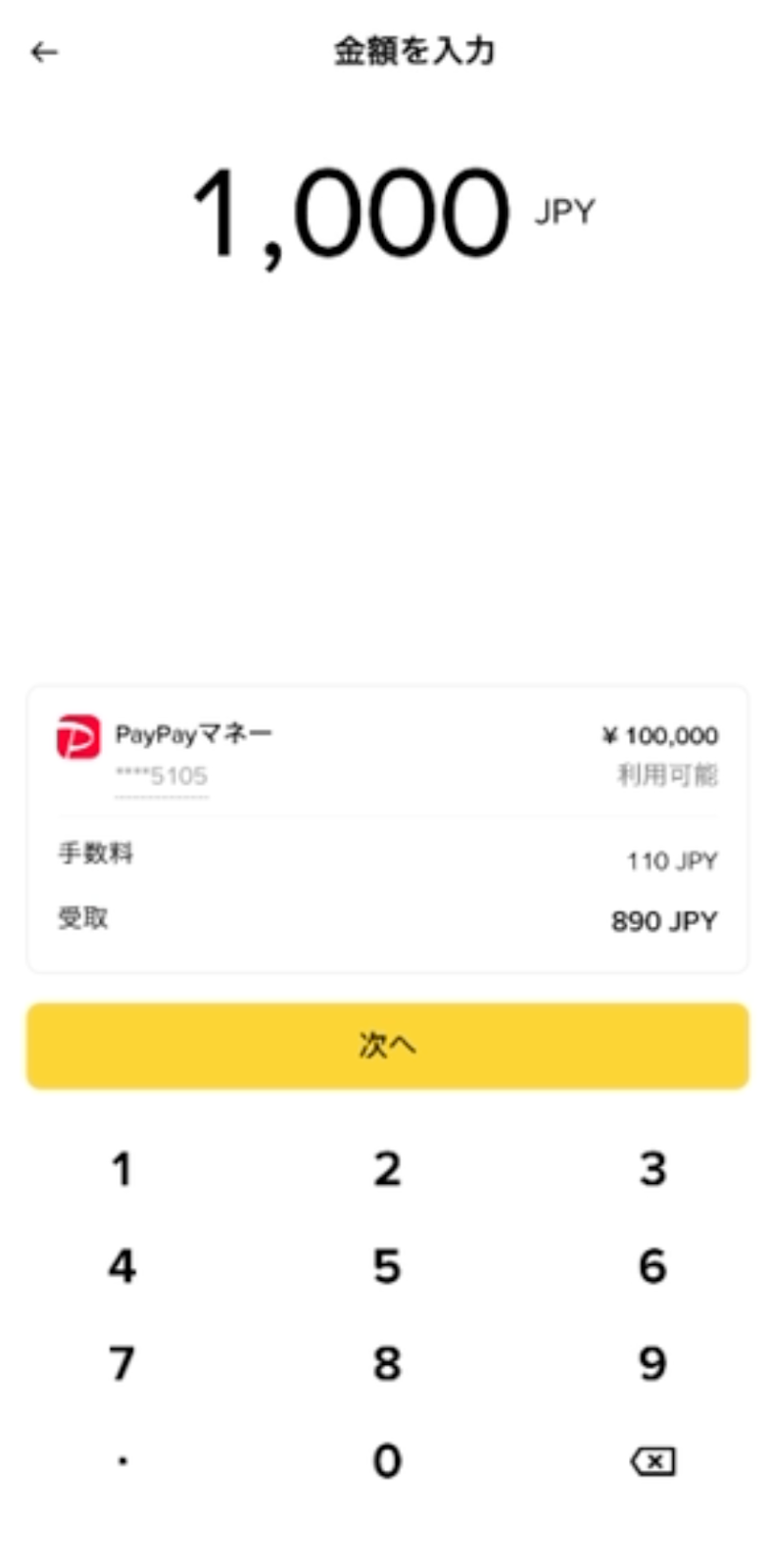
画像:Binance Japan公式ガイド
PayPayからBTCを直接購入する
PayPayポイント(通常)1,000円から
- ポイントを使う場合だけ設定するPayPayアプリの「ポイント」→「設定」で「支払いに使う」を選び、「保存」を押します。
- Binance Japanアプリの「取引」→「PayPay」を開く「購入」でBTCを選び、1,000円以上の購入金額を入力します。
- PayPayで支払ってBTCを購入する決済方法に「PayPay」を選び、「確認」→「注文の確認」へ進みます。表示された支払額とBTC数量で購入する場合は、最後の「確認」を押します。
Binance Japanでビットコイン(BTC)を購入する
Binance Japanの日本円残高を使い、支払い通貨をJPY、受取通貨をビットコイン(BTC)にして購入します。
Binance JapanアプリでBTCを購入する
Binance Japanアプリの画面下にある「売買」から「販売所」を開き、「即時」を選びます。
1日本円の金額を入力する
「次から」をJPY、「次へ」をBTCにします。JPY欄に使う金額を入力し、「プレビュー」を押します。
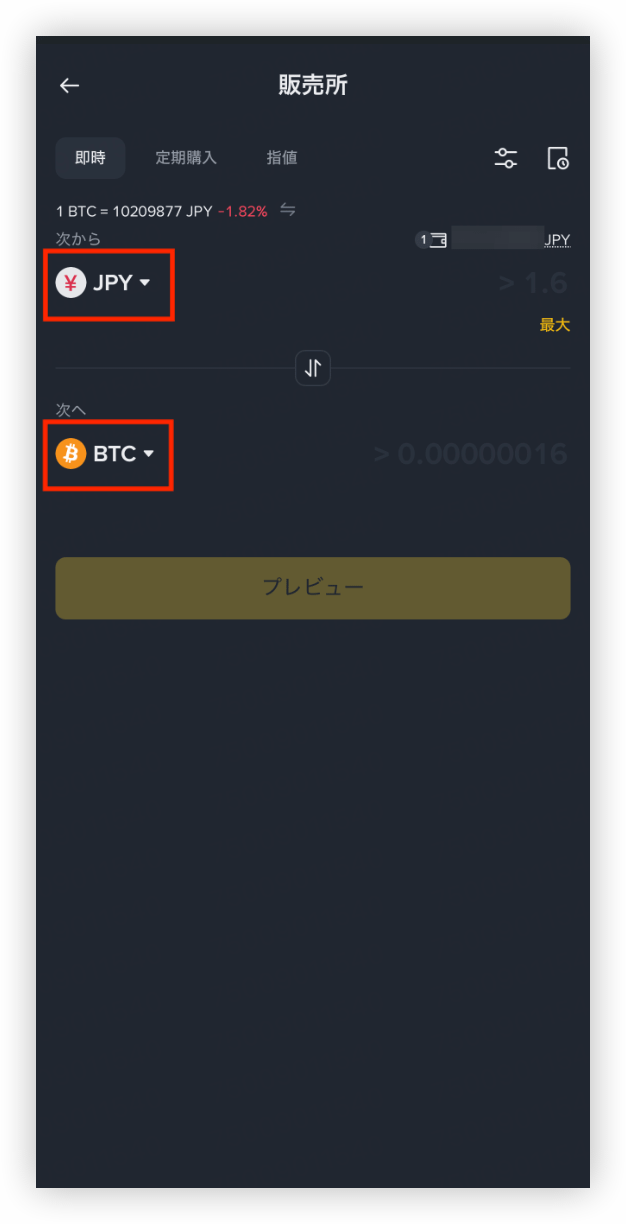
日本円(JPY)でビットコイン(BTC)を購入 2「確定」を押して購入する
JPYの支払額とBTCの受取数量が表示されます。この内容で購入する場合は、「確定」を押します。
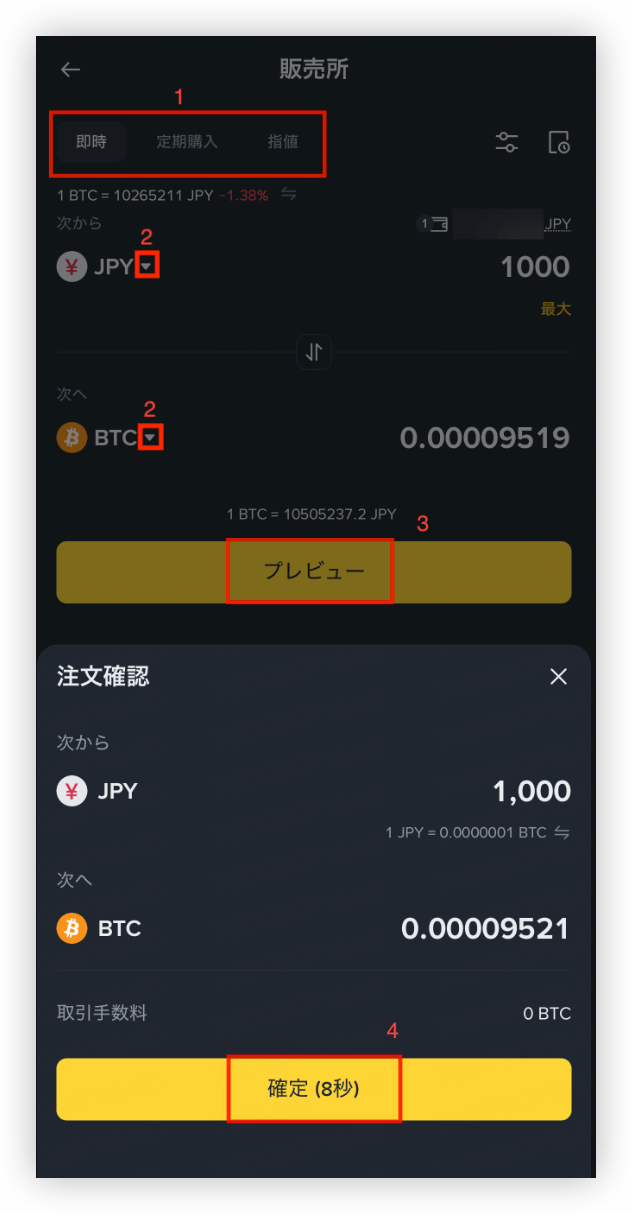
下の黄色い「確定」ボタンで購入
画像:Binance Japan公式ガイド。表示金額・BTC数量は画面例です。
Binance Japanのウェブサイトで購入する場合
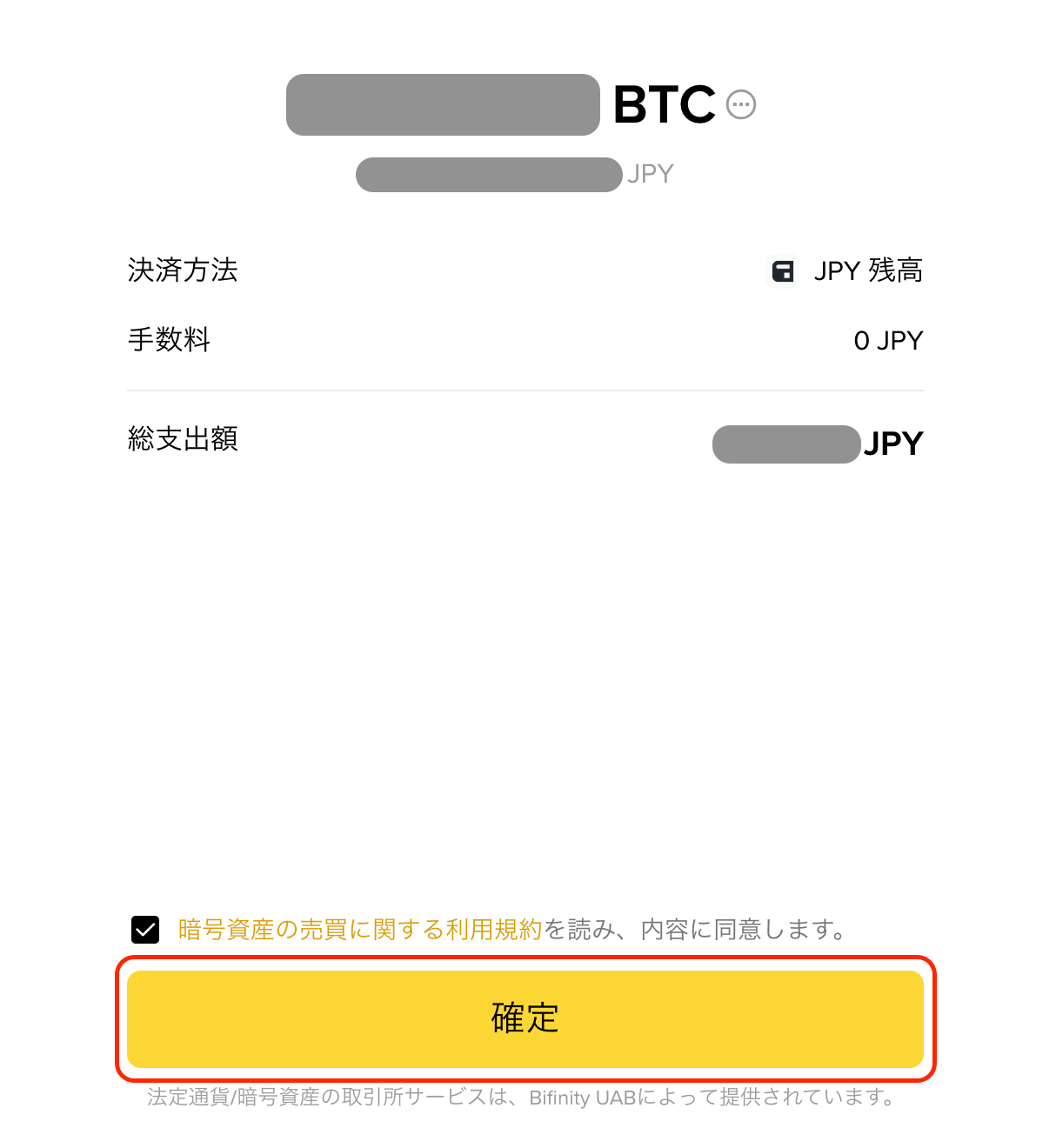
Binance Japanのウェブサイトにログインし、ページ上部の「暗号資産の購入」を開きます。「購入」→購入額(JPY)→受取通貨「BTC」→決済方法「JPY残高」の順に入力します。

「購入BTC」を押すと、BTCの受取数量とJPYの総支出額が表示されます。その金額で購入する場合は「確定」を押します。
Binance JapanからGGPokerのウォレットへBTCを送る
1. GGPokerでBTCの入金先を開く
GGPokerの「キャッシャー」→「入金」→「Crypto」を開き、BTC(Bitcoin)を選びます。ネットワークはBitcoin(BTC)を選びます。GGPokerの掲載画面では「BITCOIN」と表示されています。
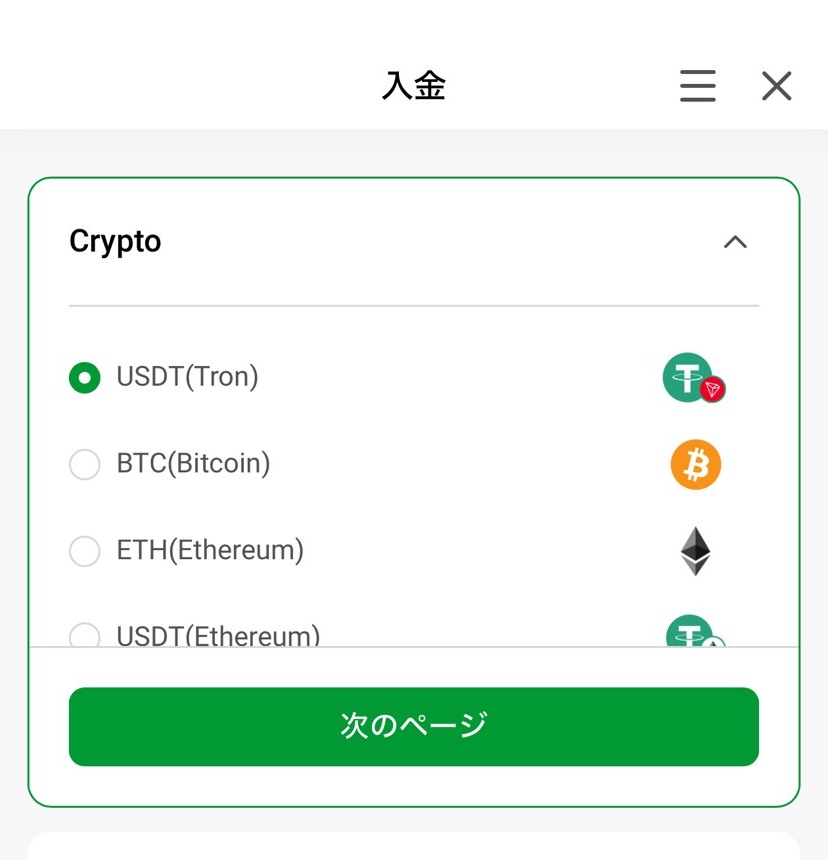
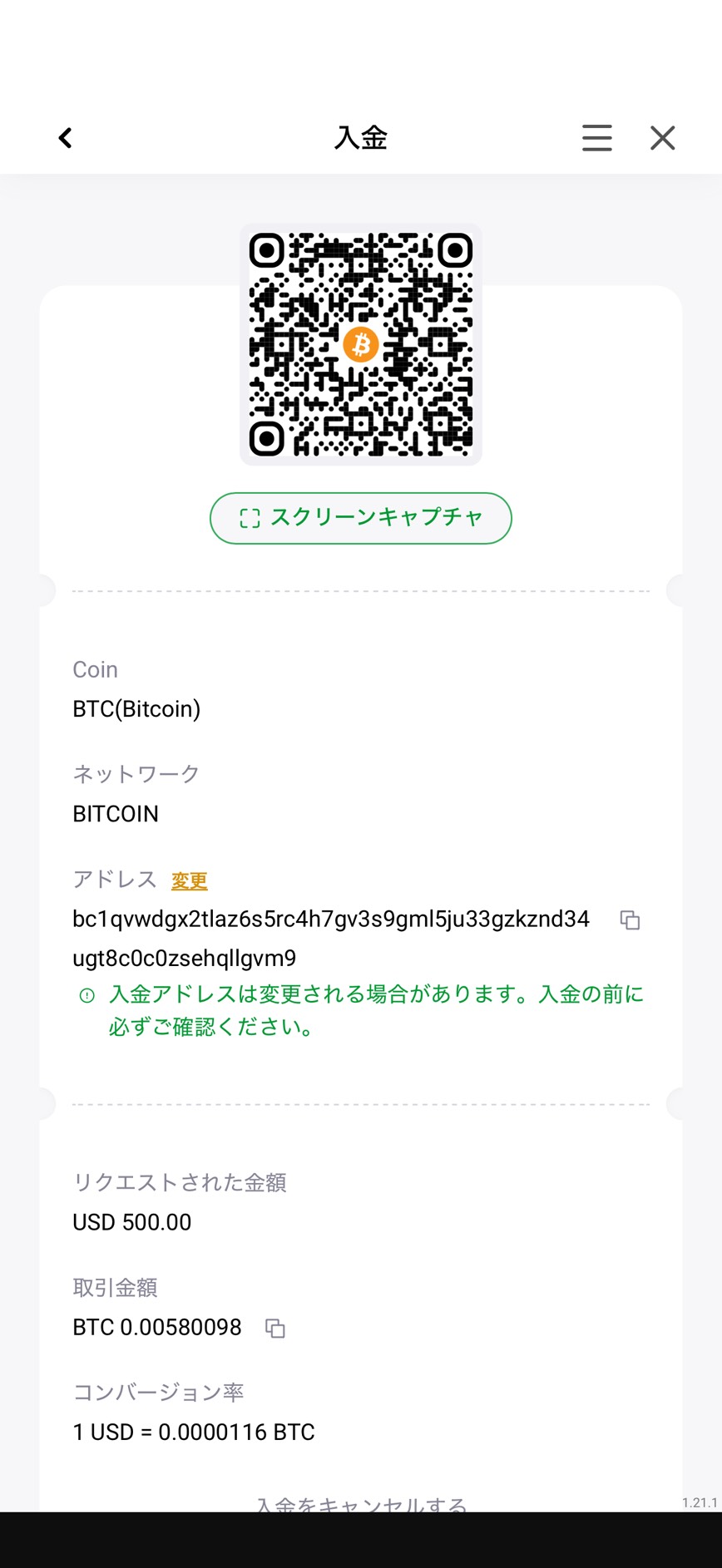
入金額を入力して進み、表示された「アドレス」の右にあるコピーアイコンを押します。送るBTC数量は、同じ画面の「取引金額」に表示されています。
画像のアドレス・QRコードには送金せず、ご自身の入金画面に表示された内容を使ってください。
2. Binance Japanアプリで送金画面を開く
Binance Japanアプリの画面下で「資産」→「送金」→「オンチェーン出庫」と進み、銘柄にBTCを選びます。

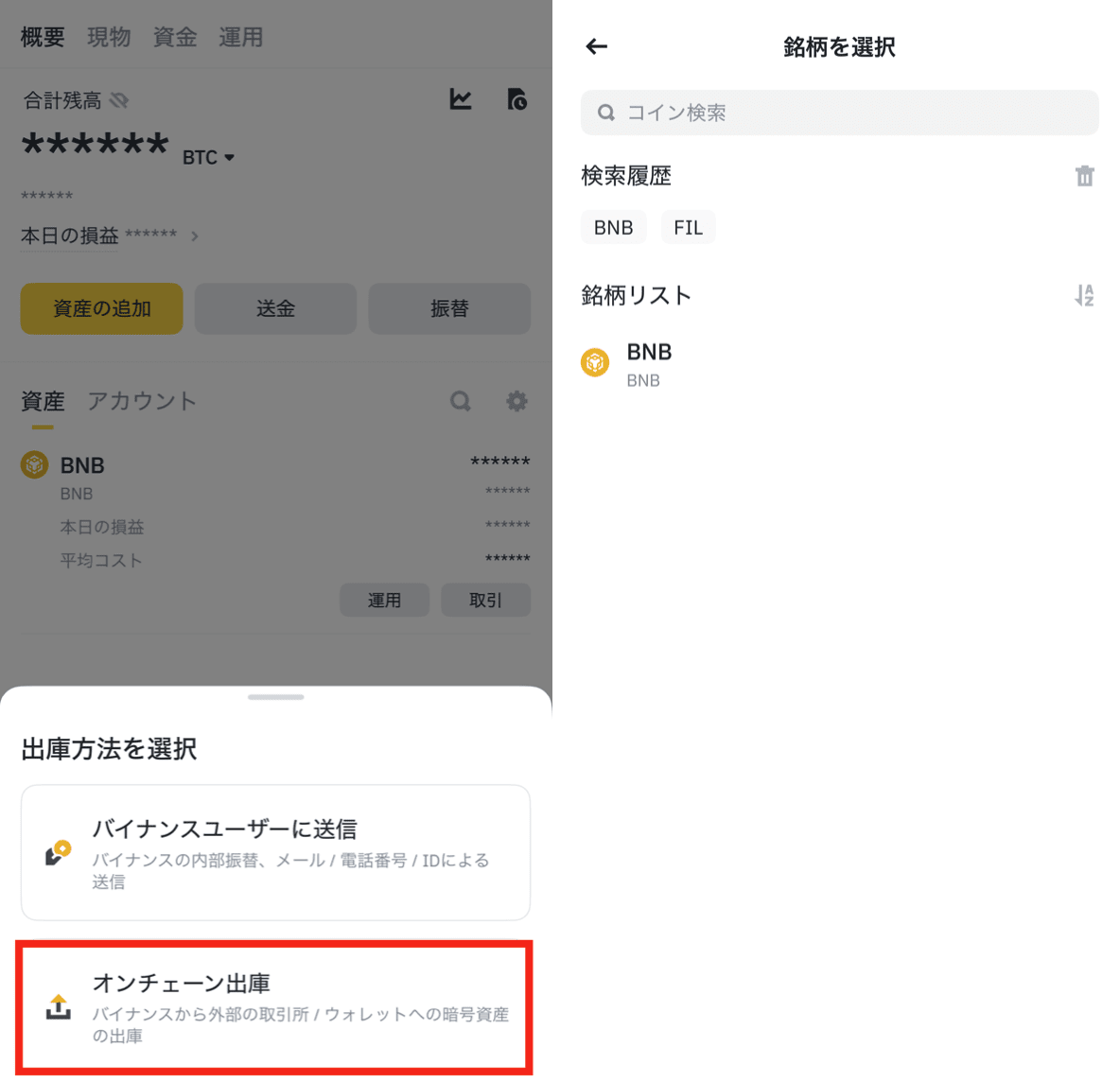
3. GGPokerの入金先とBTC数量を入力する
- アドレス
- GGPokerでコピーした、今回の入金先を貼り付けます。
- ネットワーク
- Bitcoin(BTC)を選びます。
- 出金額
- 手数料を引いた受取BTC数量が、GGPokerの「取引金額」と同じBTC数量になるよう入力します。小数点以下も省略しません。
4. 送付先情報を入力し、送金する
「出金」を押し、受取人・送付先・送金目的を実際の内容で入力します。BTC数量・アドレス・ネットワークが入力どおりなら「次へ」を押します。続く取引内容の画面で「確認」を押し、2段階認証を完了して送ります。
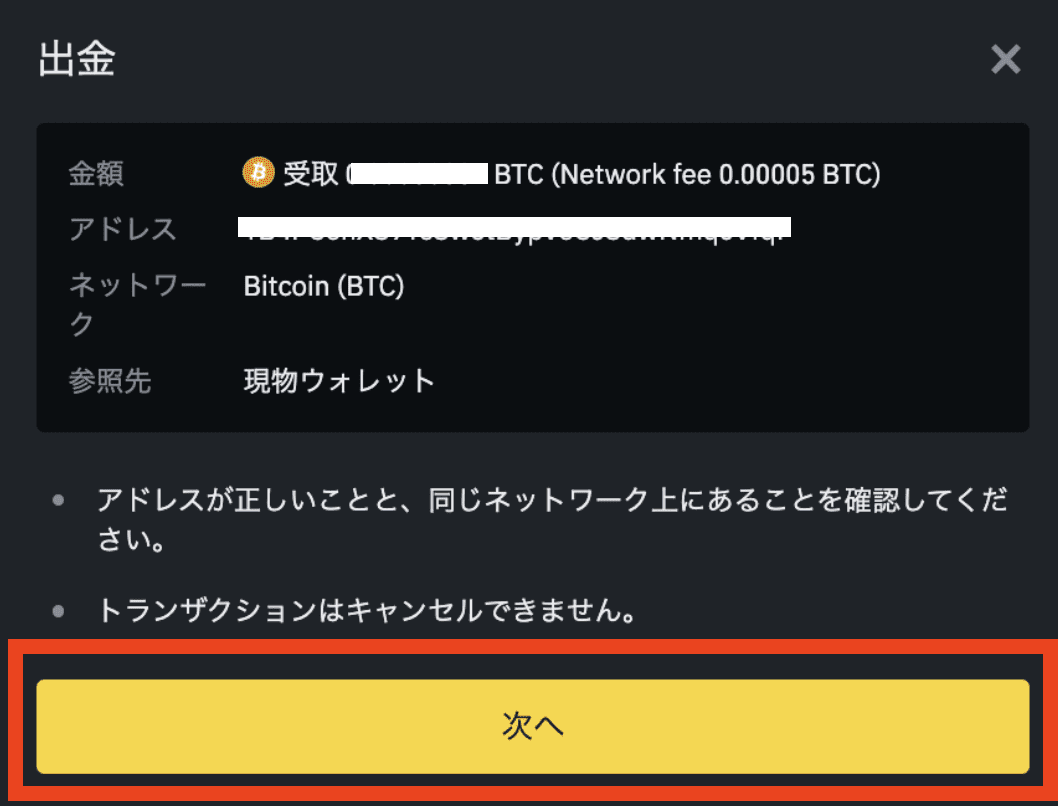
画像:Binance Japan公式ガイド。金額・アドレスは公式側で伏せられた画面例です。
アカウント作成・BTC購入・送金でよくある質問
アカウントを作成したら、すぐにBTCを購入できますか?
まずBinance Japanの本人確認を済ませます。続いて日本円を入金し、ビットコイン(BTC)を購入します。PayPayからBTCを直接購入する場合は、日本円の事前入金は不要です。
本人確認には何を用意しますか?
運転免許証やマイナンバーカードなど、本人確認画面に表示される書類を用意します。利用できる書類・確認方法は、本人確認画面で確認できます。
メールの認証コードが届きません。
メールアドレスが違う場合は入力し直します。正しい場合は「再送」を押し、最後に届いたコードを入力します。
少額でも購入できますか?
Binance Japanの購入画面に表示される最低額以上でBTCを購入できます。PayPayから直接購入する場合は1,000円からです。
Binance JapanのウェブサイトでBTCを購入するには?
Binance Japanのウェブサイトで「暗号資産の購入」を開き、購入額(JPY)・受取通貨BTC・決済方法「JPY残高」を選びます。画像付きの購入手順を開く。
Binance Japanのアカウントを作成する
Binance Japanの始め方で迷ったら公式LINEへ
スクリーンショットを送る際は、本人確認書類や認証情報を隠してください。
アカウント作成・購入・送金の条件と出典(2026年9月24日)
Binance Japanの送金は、対応する送付先・ネットワークに限られます。送付先の種類や目的は実際の内容を入力します。
PayPayの手順・料金の出典(2026年9月24日)
掲載画面:Cryptact「Binance Japanの使い方」、Binance Japan公式ガイド。